Instalación de IntelliJ IDEA
En este tutorial se cubre la instalación del IDE IntelliJ IDEA y la utilización del kit de desarrollo para Java (JDK) ya instalado.
Registro y Licencia
IntelliJ IDEA Ultimate requiere una licencia. Los alumnos pueden registrarse en Productos JetBrains para el aprendizaje con su mail @itba.edu.ar y así obtener una licencia gratuita para utilizar IntelliJ IDEA Ultimate y demás aplicaciones de JetBrains de forma gratuita.
Instalación de IntelliJ IDEA usando ToolBox App
Para instalar IntelliJ IDEA recomendamos utilizar Toolbox App.
Puede consultar el siguiente tutorial:
Primer proyecto y utilización del JDK instalado
Una vez instalado IntelliJ IDEA necesita indicar la ubicación del Java Development Kit (JDK). Podrá hacerlo en la ventana de creación de un nuevo proyecto.
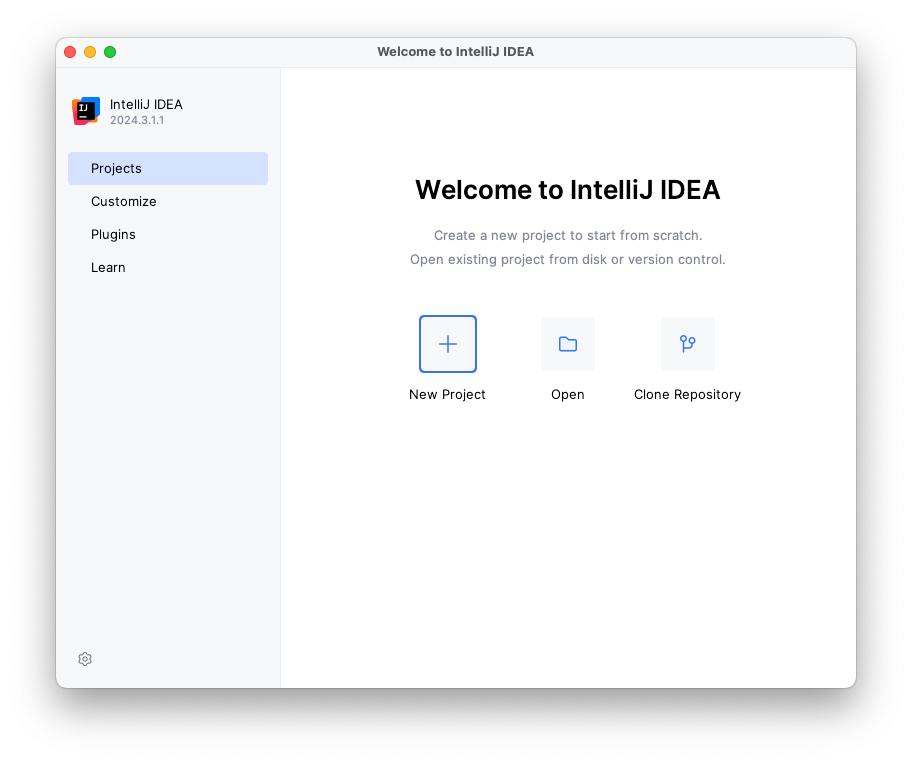
Abrir IntelliJ IDEA y elegir New Project.
En la ventana debe completar el nombre del proyecto y elegir una carpeta. En Language elegir Java. En Build system elegir IntelliJ.
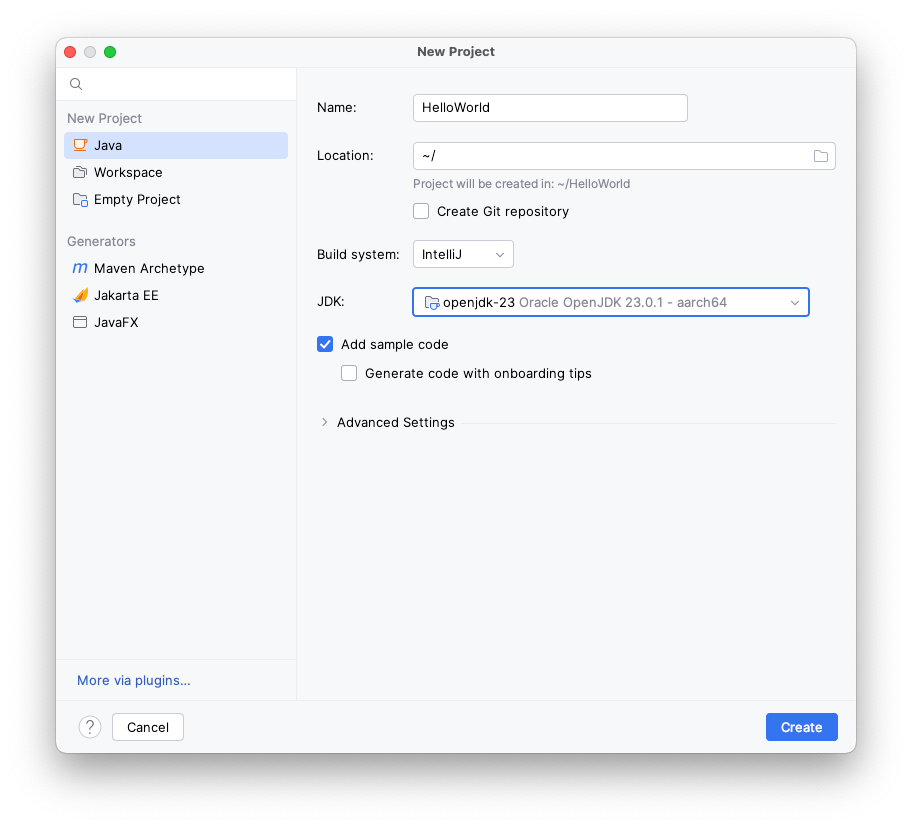
Ahora es momento de indicar el JDK. En JDK abrir el menú contextual. Elegir la versión de JDK que instaló, 25 o superior.
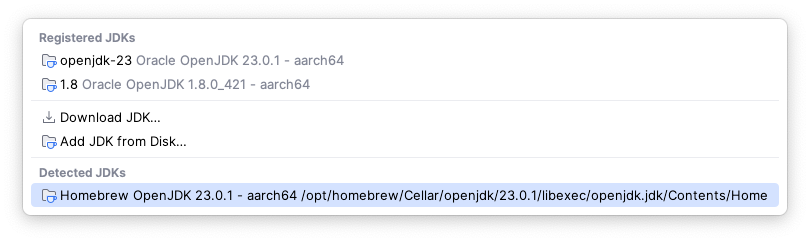
De no listar opciones en Registered JDKs ni en Detected JDKs puede utilizar la opción Add JDK from Disk... y desde el explorador de archivos buscar el directorio de instalación del JDK.
De vuelta en la ventana de New Project, elegir el JDK descargado y presionar Create.