Instalación de Java en Windows
Descarga de OpenJDK
Ir al sitio de OpenJDK y descargar el .zip correspondiente a Windows.
En este caso corresponde a la versión 26.
Elegir la opción Windows/x64
Luego de finalizada la descarga ubicar el archivo correspondiente. En este caso
openjdk-26.0.2_windows-x64_bin
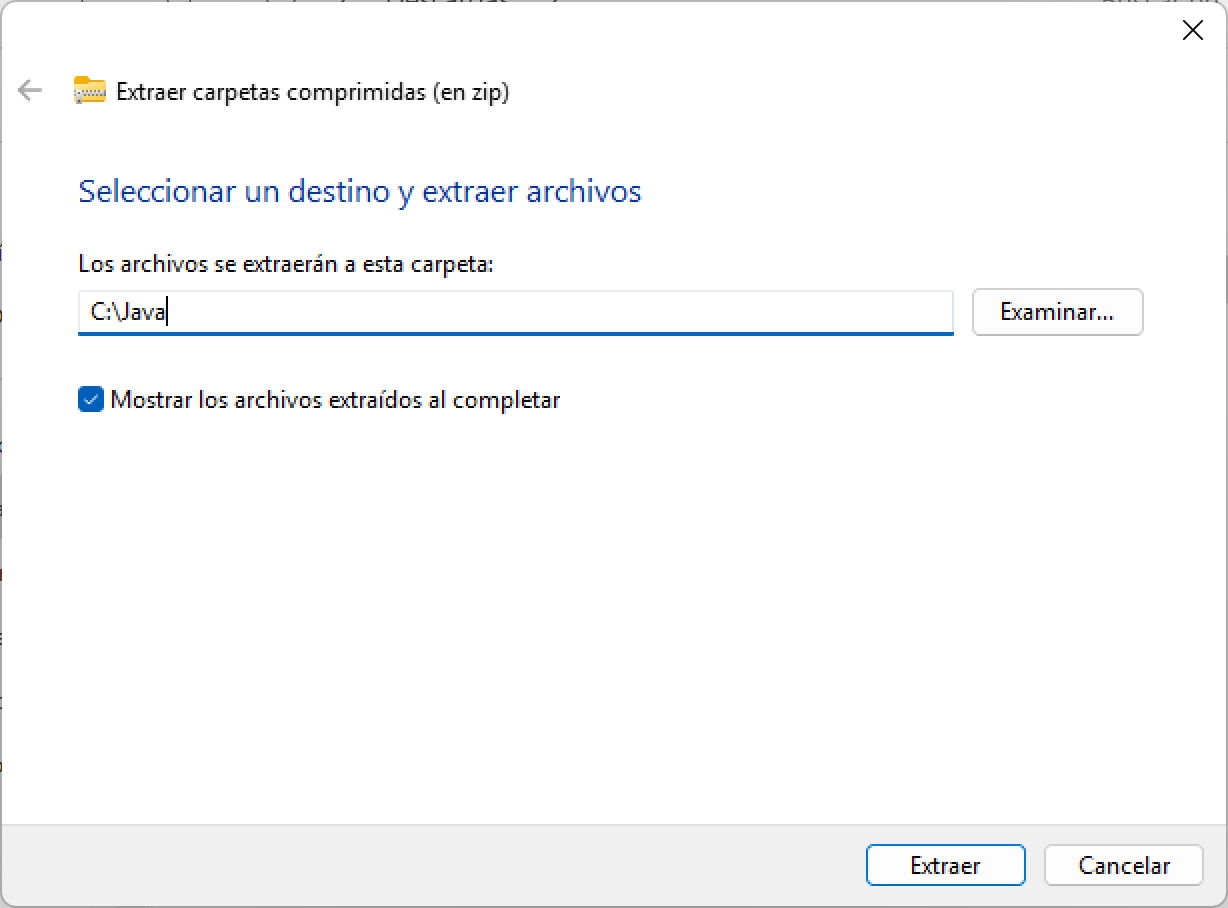
En el explorador de archivos, usando el menú contextual sobre la descarga elegir la opción Extraer todo...
Elegir un path donde deseemos instalar Java. En este caso utilizaremos
C:\Java
Se creará la carpeta necesaria.
Variables de entorno
Abrir Configuración. Luego en Sistema, elegir el botón Información
En la sección Especificaciones del dispositivo elegir la opción Configuración avanzada del sistema
En la ventana elegir la opción Variables de entorno.. que se encuentra en la esquina inferior derecha.
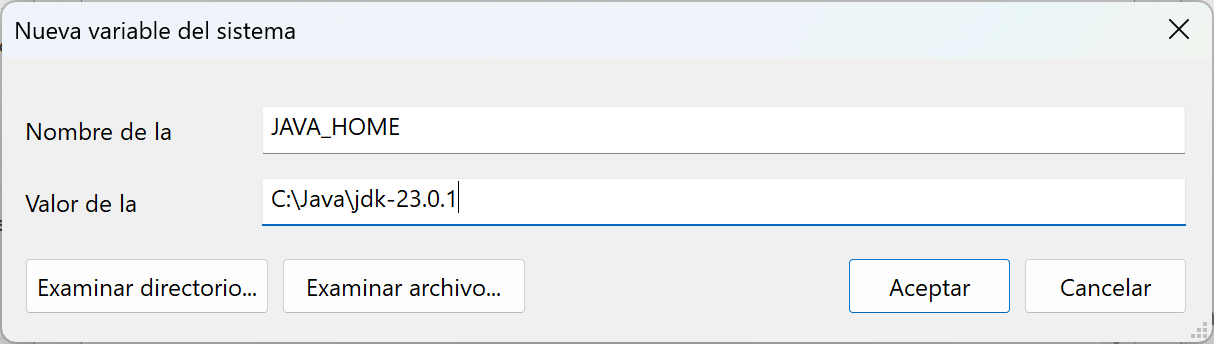
En la sección Variables del sistema debe agregar una nueva variable de sistema presionando el botón Nueva..
En el popup completamos con JAVA_HOME como Nombre de la variable. En Valor de la variable lo completamos con la opción Examinar directorio...
Elegir el path donde se instaló Java, en este caso, C:\Java\jdk-26.0.2
Por último vamos a modificar la variable de sistema Path para que incluya a la recién definida
Seleccionar la variable de sistema Path y luego Editar...
En la ventana elegir la opción Nuevo y luego Examinar
Ubicar el directorio donde se instaló Java pero ahora indicando la carpeta bin/ correspondiente
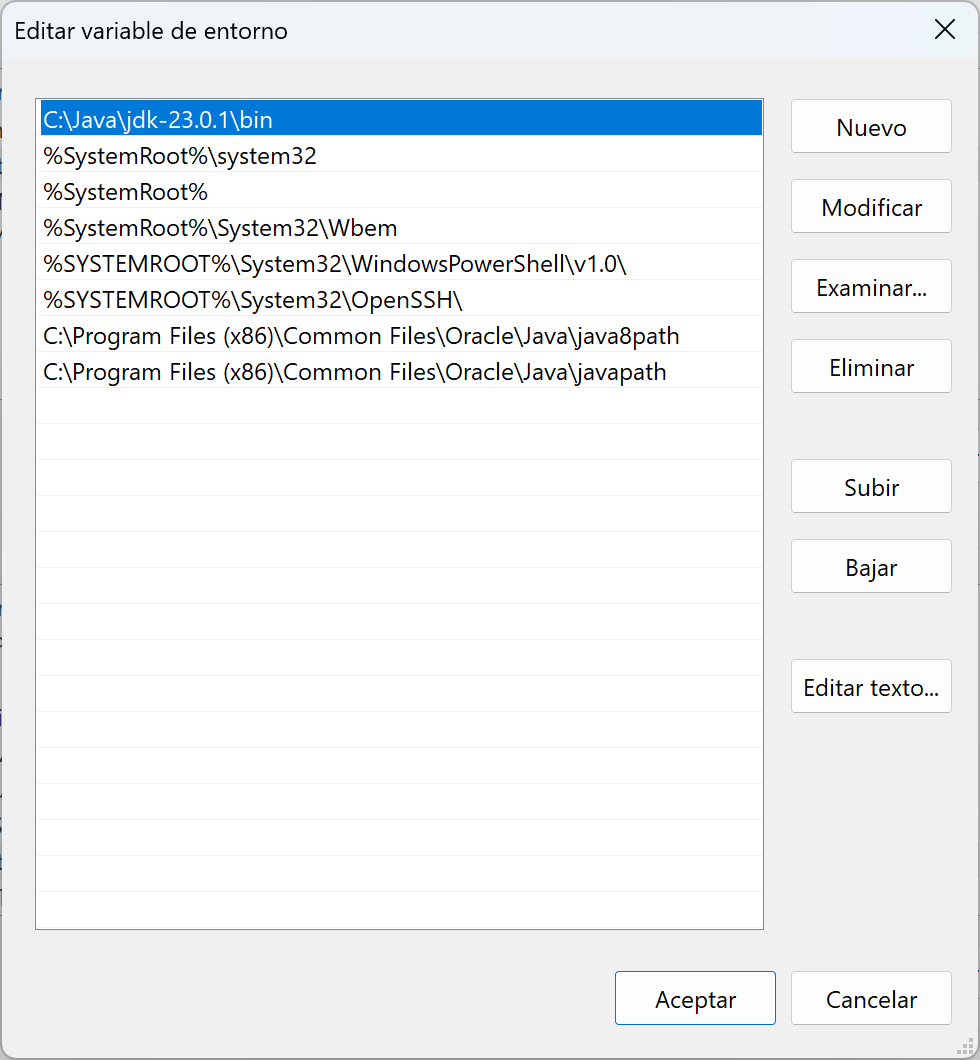
Aceptar los cambios en todas las ventanas.
Consultar la versión instalada
Consulte la versión de Java instalada abriendo una terminal usando Símbolo de Sistema y ejecutando el siguiente comando
Debería ver una salida similar a la siguiente
Identifique en la salida una versión 25 o superior, en este ejemplo es la 26.0.2