Nuevo proyecto desde IntelliJ
Otra opción para crear un proyecto usando el arquetipo consiste en indicarle a IntelliJ qué arquetipo queremos usar.
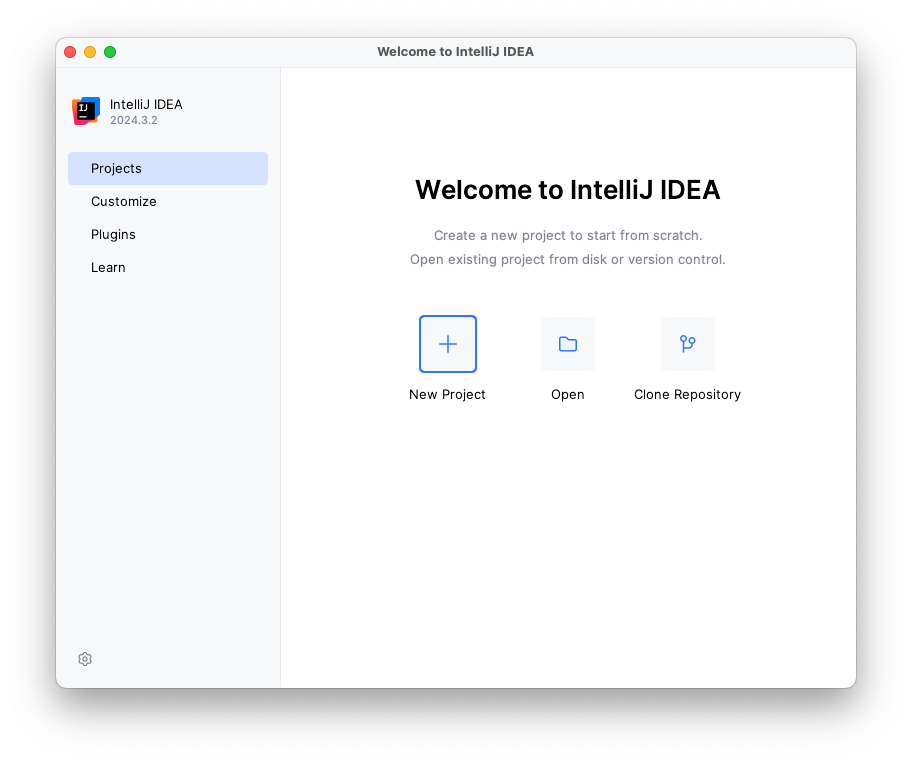
Desde el IntelliJ elegir la opción New Project para crear un nuevo proyecto
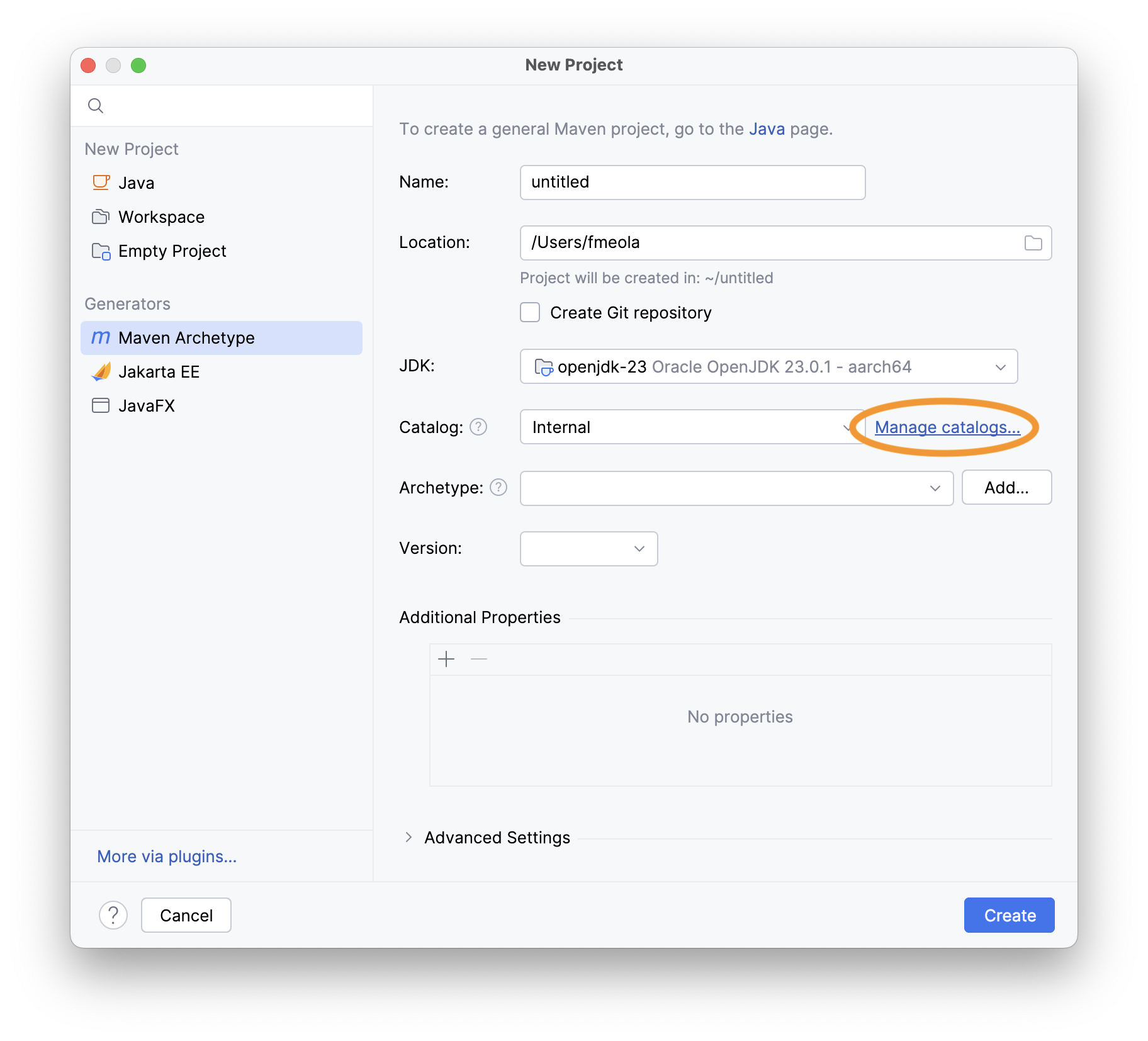
En la sección izquierda de Generators elegir Maven Archetype
Antes de completar los campos para crear el proyecto dirigirse a la opción Manage catalogs...
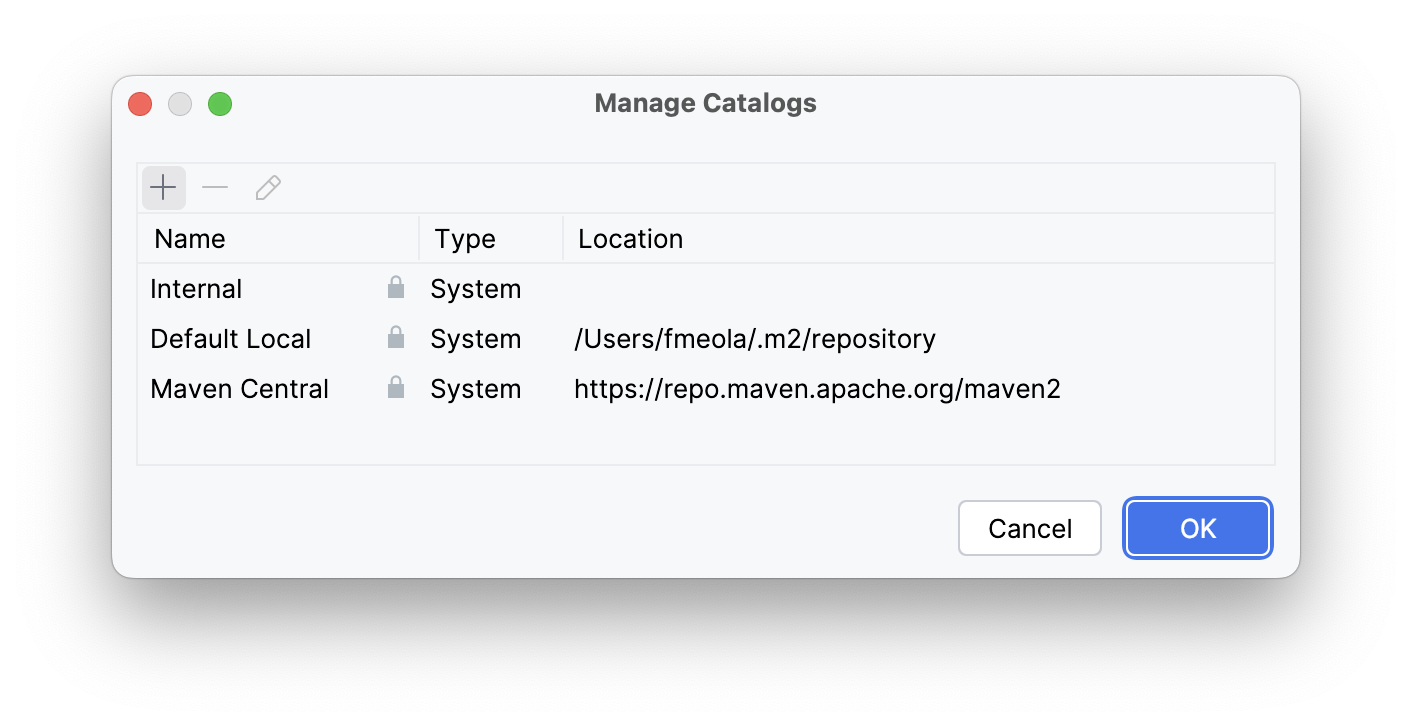
En la ventana emergente de Manage Catalog hacer click en el botón + para agregar un nuevo catálogo
En la ventana emergente de Add Catalog hacer click en la carpeta y navegar hasta el archivo
archetype-catalog.xml
Según el sistema operativo, asumiendo un nombre de usuario Foo, el archivo se encuentra ubicado en:
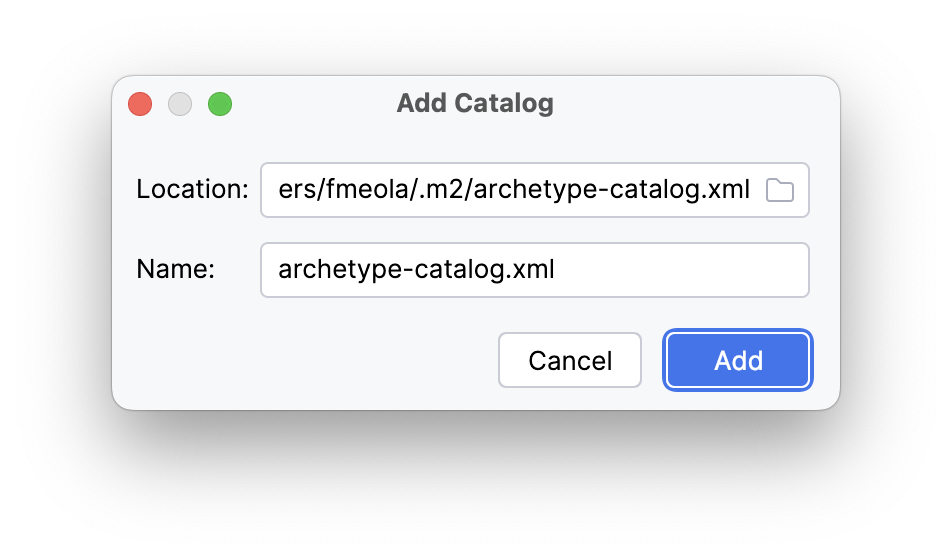
Guardar los cambios con Add.
De vuelta en la ventana de Manage Catalog debería ver algo similar a lo siguiente:
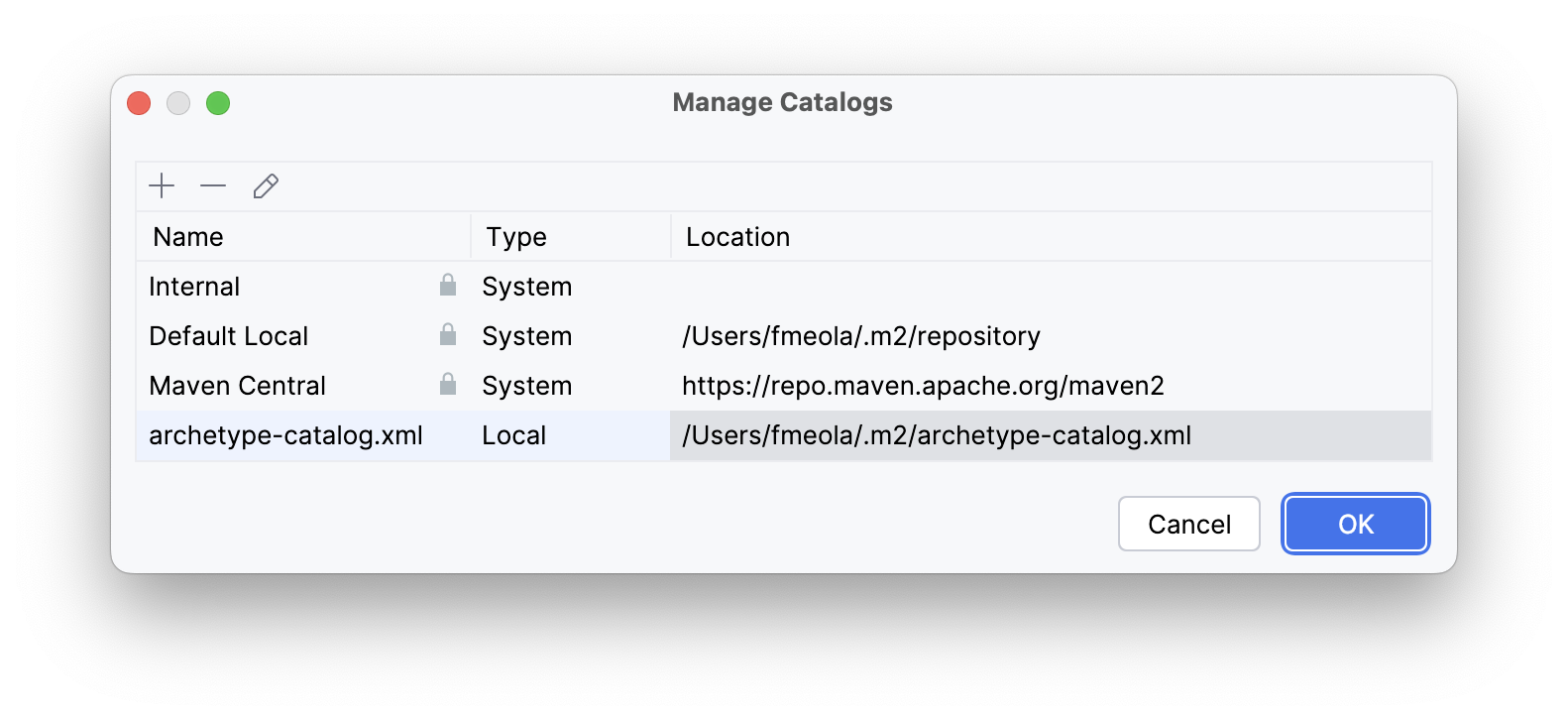
Guardar los cambios con OK.
De vuelta en la ventana de New Project elegir en Catalog la opción recién creada
En Archetype elegir la opción
ar.edu.itba.pod:pod-mp-grpc-archetypeCompletar los demás campos de la ventana de New Project (en este ejemplo crearemos un archivo llamado
my-project)
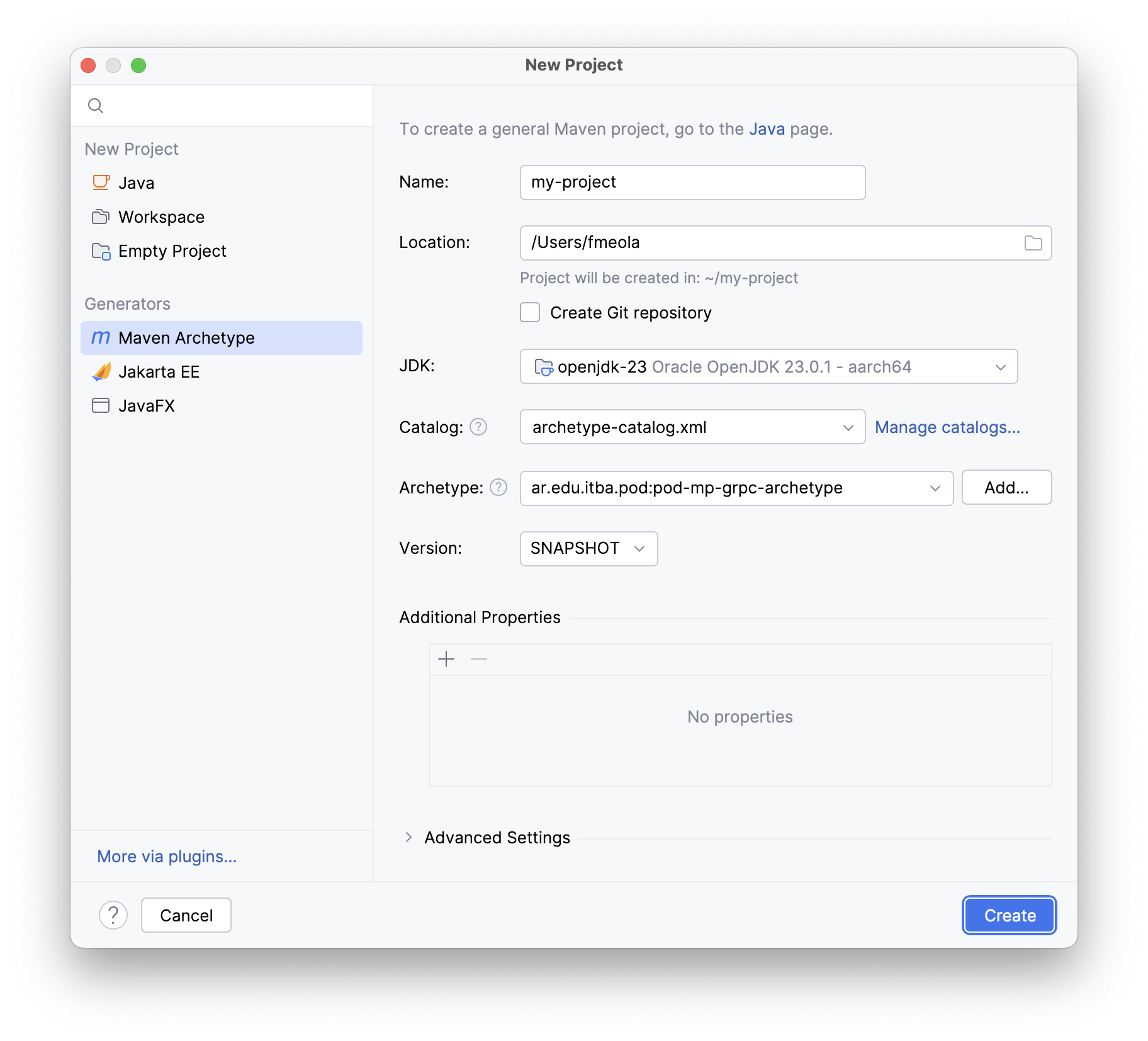
Abrir Advanced Settings para definir el GroupId, ArtifactId y Version deseada.
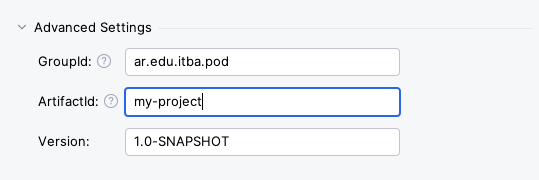
Por último presionar Create